
Photoshop cho người mới bắt đầu: Nên học gì trước?
Photoshop là phần mềm chỉnh sửa ảnh phổ biến nhất thế giới, nhưng cũng là một trong những phần mềm khiến người mới nản nhất. Mở lên lần đầu, bạn thấy vài chục icon lạ hoắc, một đống panel bên phải, và
Photoshop cho người mới bắt đầu: Nên học gì trước?
Photoshop là phần mềm chỉnh sửa ảnh phổ biến nhất thế giới, nhưng cũng là một trong những phần mềm khiến người mới nản nhất. Mở lên lần đầu, bạn thấy vài chục icon lạ hoắc, một đống panel bên phải, và cảm giác "chắc mình không hợp với cái này".
Sự thật là bạn không cần biết hết. Khoảng 20% công cụ sẽ giải quyết 80% việc bạn cần làm. Bài này đi qua đúng phần 20% đó.
Photoshop dùng để làm gì?
Ngắn gọn: xử lý ảnh raster — tức ảnh tạo từ các điểm ảnh (pixel).
- Chỉnh sửa ảnh chụp: sáng tối, màu sắc, xóa mụn, xóa vật thể thừa
- Ghép ảnh, tạo poster, banner, thumbnail
- Thiết kế giao diện đơn giản, mockup sản phẩm
- Vẽ digital painting
Nếu bạn cần logo hay icon phóng to vô hạn không vỡ, đó là việc của Illustrator (ảnh vector), không phải Photoshop.
4 khái niệm nền tảng
Hiểu 4 thứ này là bạn đã hơn phần lớn người tự mò.
1. Layer (lớp)
Hãy tưởng tượng nhiều tấm giấy trong suốt xếp chồng lên nhau. Mỗi tấm chứa một phần nội dung, và bạn sửa tấm này không ảnh hưởng tấm kia. Đây là ý tưởng cốt lõi của Photoshop.
Quy tắc vàng: đừng bao giờ sửa trực tiếp lên ảnh gốc. Luôn nhân đôi layer (Ctrl/Cmd + J) trước khi làm gì đó.
2. Selection (vùng chọn)
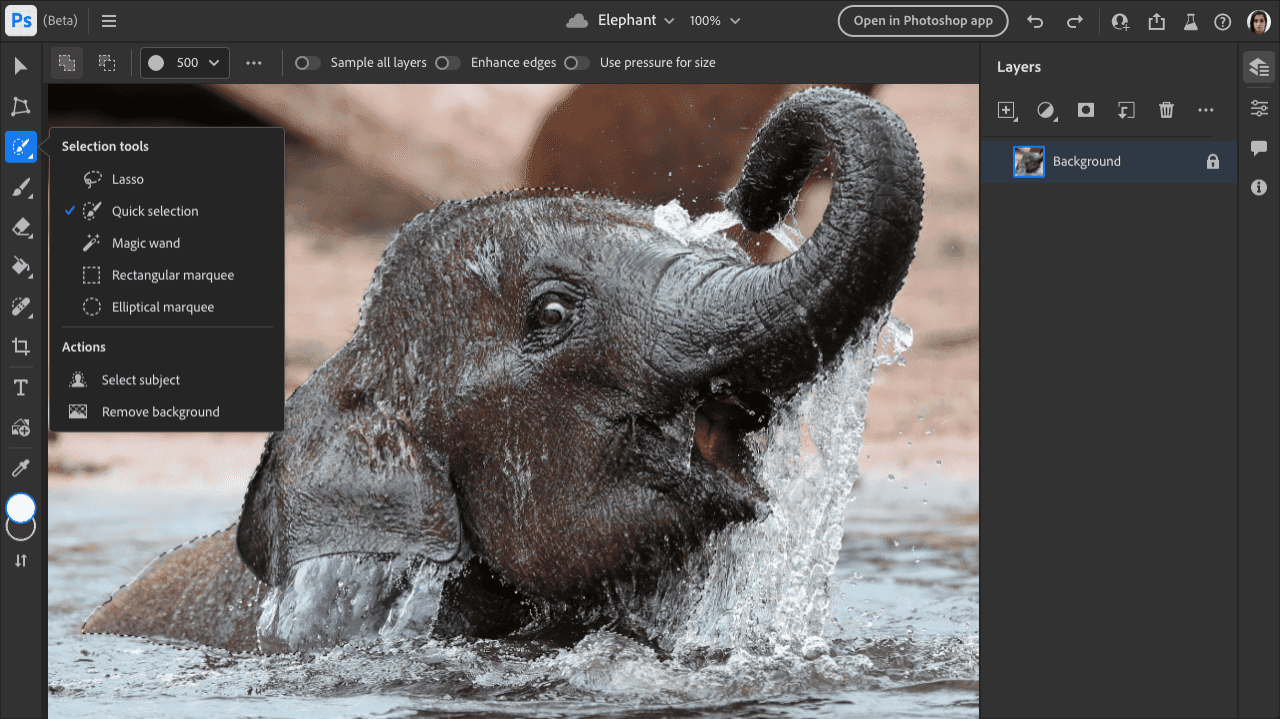
Muốn sửa một phần ảnh thôi, bạn phải "khoanh vùng" nó trước. Các công cụ thường dùng:
M— Marquee: chọn hình chữ nhật, hình trònL— Lasso: chọn tự do bằng tayW— Quick Selection / Object Selection: Photoshop tự nhận diện chủ thể, dùng để tách người khỏi nền rất nhanh
3. Mask (mặt nạ)
Thay vì xóa hẳn một phần ảnh, mask cho phép bạn ẩn nó đi. Tô màu đen trên mask = ẩn, tô trắng = hiện lại.
Đây là điểm phân biệt người mới và người có kinh nghiệm: người mới nhấn Delete, người có kinh nghiệm dùng mask. Vì mask có thể sửa lại bất cứ lúc nào.
4. Adjustment Layer (lớp điều chỉnh)
Nằm ở cuối panel Layers, biểu tượng hình tròn nửa đen nửa trắng. Dùng để chỉnh sáng tối, tương phản, màu sắc — nhưng theo kiểu "không phá hủy": bạn tắt nó đi là ảnh trở về như cũ.
Ba cái dùng nhiều nhất:
- Levels hoặc Curves — chỉnh độ sáng và tương phản
- Hue/Saturation — chỉnh màu và độ rực
- Color Balance — cân bằng tông màu tổng thể
Phím tắt nên thuộc lòng
| Phím tắt | Chức năng |
|---|---|
| Ctrl/Cmd + J | Nhân đôi layer |
| Ctrl/Cmd + T | Free Transform (co giãn, xoay) |
| Ctrl/Cmd + Z | Hoàn tác |
| Ctrl/Cmd + D | Bỏ vùng chọn |
| B | Brush (cọ vẽ) |
| E | Eraser (tẩy) |
| V | Move (di chuyển) |
| X | Đảo màu foreground / background |
| [ ] | Tăng giảm kích thước cọ |
| Space (giữ) | Kéo di chuyển khung nhìn |
Riêng [ và ] sẽ tiết kiệm cho bạn rất nhiều thời gian khi retouch.
Bài tập đầu tiên: chỉnh một tấm ảnh chụp
Thử làm đúng quy trình này với một tấm ảnh bất kỳ:
- Mở ảnh, nhấn
Ctrl/Cmd + Jđể nhân đôi layer - Thêm Adjustment Layer Levels, kéo hai đầu mút vào sát biểu đồ histogram — ảnh sẽ tương phản hơn ngay
- Thêm Hue/Saturation, tăng Saturation nhẹ khoảng +10
- Dùng Spot Healing Brush (
J) chấm vào các vết bẩn, mụn, hoặc vật thể nhỏ không mong muốn - Xuất file:
File > Export > Export As, chọn JPG chất lượng 80
Mất khoảng 5 phút. Làm lặp lại vài lần với ảnh khác nhau, bạn sẽ tự nhớ quy trình.
Vài lỗi người mới hay mắc
- Làm việc trực tiếp trên layer Background — không hoàn tác được về sau
- Xuất ảnh sai định dạng — PNG cho ảnh cần nền trong suốt, JPG cho ảnh thường, WebP nếu đưa lên web
- Không lưu file .PSD — chỉ lưu JPG là mất toàn bộ layer, muốn sửa lại phải làm từ đầu
- Kéo phóng to ảnh nhỏ — ảnh raster phóng to sẽ vỡ, không có cách nào cứu hoàn toàn
Học tiếp từ đâu?
Đừng học theo kiểu "xem hết 50 tập tutorial". Cách hiệu quả hơn là chọn một mục tiêu cụ thể — ví dụ "làm thumbnail YouTube" hoặc "tách nền sản phẩm" — rồi tìm đúng hướng dẫn cho việc đó và làm theo.
Kỹ năng Photoshop tích lũy theo dự án, không theo số giờ xem video.
Nếu Photoshop quá nặng hoặc bạn chưa muốn trả phí, thử Photopea (chạy trực tiếp trên trình duyệt, giao diện gần như y hệt) hoặc GIMP (miễn phí, mã nguồn mở). Kiến thức về layer và mask ở trên áp dụng được cho cả hai.